
Como escolher a obra e a data da medição no aplicativo
Como encontrar a obra no aplicativo Vertex Obras, escolher a data da medição e entender a lista de atividades atuais e futuras, com previsto e realizado.
Atualizado em
Depois de entrar, o aplicativo mostra as obras da sua empresa. Cada obra aparece com a imagem do empreendimento, o código, o cliente, a cidade e a situação.
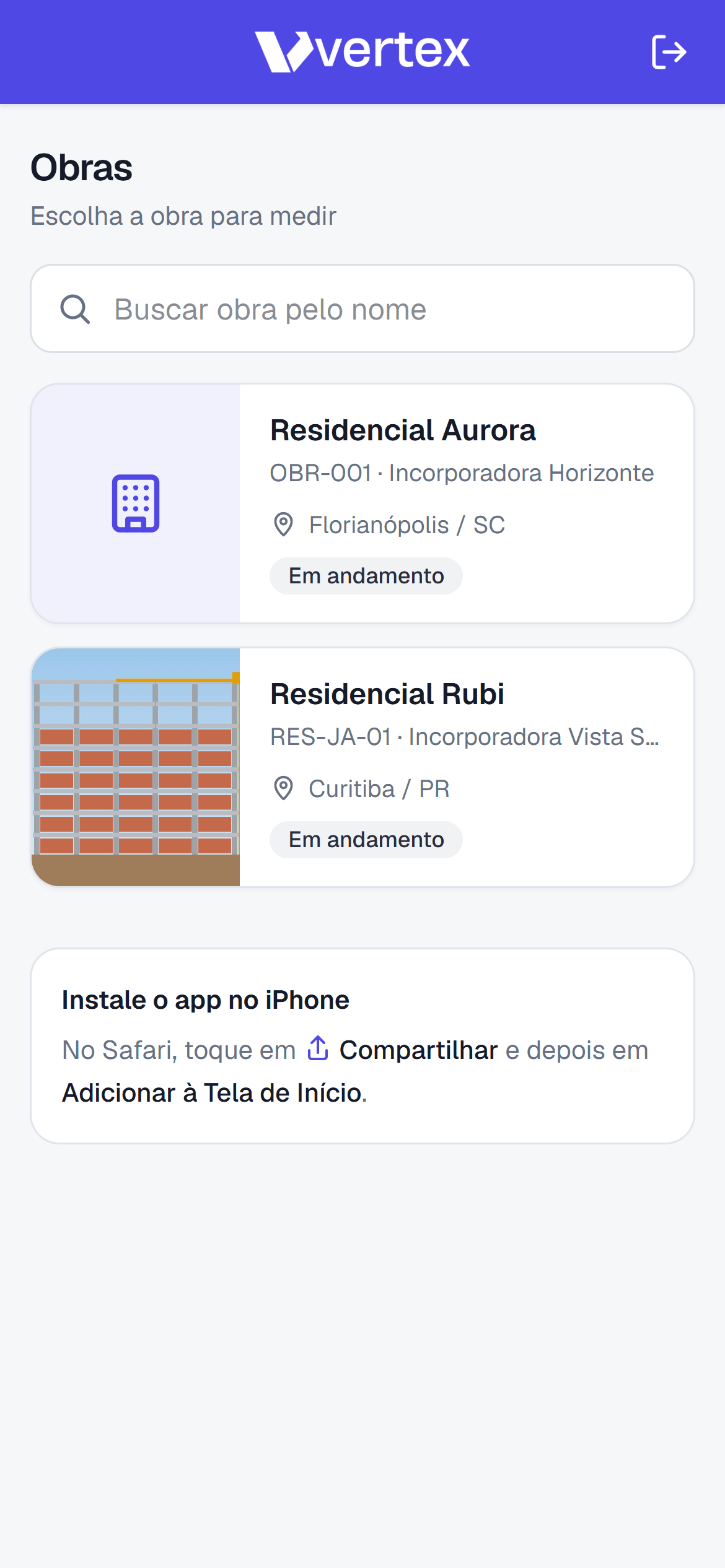
- 1Toque na obra que você vai medir.
- 2Para achar uma obra mais rápido, digite parte do nome, do código ou do cliente em Buscar obra pelo nome.
A tela de medição
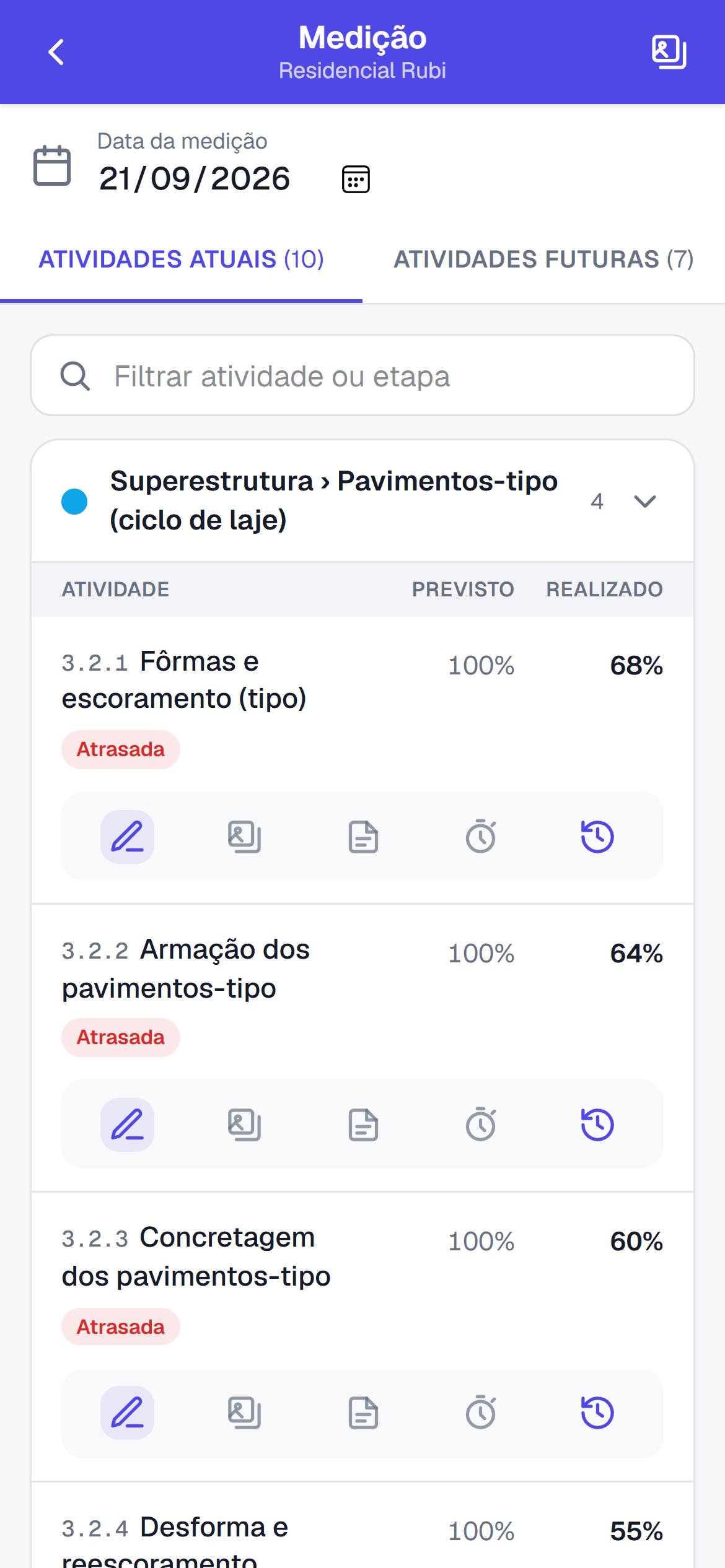
- Data da medição: começa no dia de hoje. Toque na data para medir um dia anterior. Não é possível escolher uma data futura.
- Atividades atuais: o que está em andamento na data escolhida e o que já deveria ter terminado e ainda não chegou a 100%.
- Atividades futuras: o que começa nas próximas 6 semanas e as atividades que estão sem data no cronograma.
- Filtrar atividade ou etapa: digite parte do nome para encontrar uma atividade ou uma etapa inteira.
- As atividades aparecem agrupadas pela etapa do cronograma. Toque no nome da etapa para recolher ou abrir o grupo. O aplicativo guarda essa escolha no seu usuário, e ela vale em qualquer celular.
Previsto, realizado e atalhos
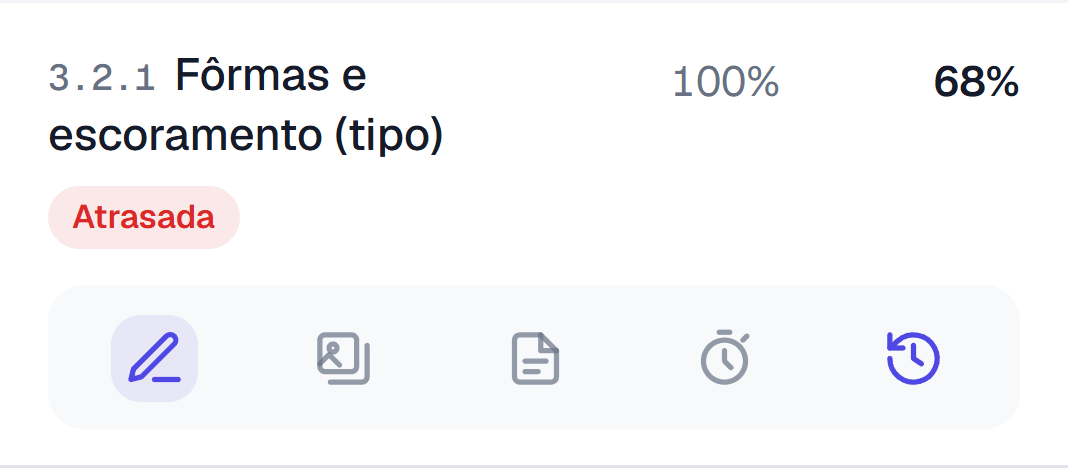
- Previsto: quanto a atividade deveria estar pronta na data da medição, pelo cronograma.
- Realizado: o avanço que vale hoje na atividade, pela última medição registrada no Vertex.
- Atrasada: a atividade passou da data de término e ainda não chegou a 100%.
Abaixo de cada atividade fica a fileira de atalhos, da esquerda para a direita: lançar medição (lápis), fotos, observação, motivo de atraso (relógio) e histórico. Cada atalho abre o painel da atividade direto no ponto certo. O atalho de fotos mostra quantas fotos a atividade já tem.
Artigos relacionados
Não encontrou o que procurava? Entre em contato